
メタディスクリプション:5人家族・13口座の資産管理をCowork(Claude)で完全自動化。MoneyForward無料プラン+SBI住信との使い分けで月額0円を実現しながら、残高自動取得→スプレッドシート記録→Gmail下書きまで1クリックで完結。実際に1週間試行錯誤した全手順を公開。
「毎月の資産集計、面倒だな…」と感じているあなたへ
毎月末に家族全員の口座残高をひとつひとつ確認して、スプレッドシートに手入力して…。
こんな作業、地味に時間がかかりますよね。
私自身も5人家族(妻+子ども3人)の資産管理を毎月やっていたのですが、口座数が増えるにつれて**「この時間、もっと有効に使えないか?」** とずっと思っていました。
楽天銀行、楽天証券、ゆうちょ、りそな、三菱UFJ…家族全員分を合計すると10口座以上。マネーフォワード MEで確認できるとはいえ、スプレッドシートへの転記は手作業のまま。
そこで活用したのが、ClaudeのCowork機能です。
この記事では、Coworkを使ってMoneyForwardの残高取得→スプレッドシート記録→Gmail下書き作成まで全自動化した方法を、実際に動かした手順とともに紹介します。
制作期間について正直に話すと…
先週の月曜日にCoworkをインストールして、今日の日曜日にようやく満足いく動作ができました。つまり約1週間かかっています。毎日少しずつ試行錯誤して、エラーが出るたびにプロンプトを修正して…。でも**「動いた瞬間の達成感」は格別でした**。最初からすんなりいくわけじゃないので、ぜひ気長に取り組んでみてください。
問題の本質:「確認できる」と「記録される」は別の話
MoneyForwardを使えば残高は「見られます」。でも、時系列で記録して推移を追うのはまた別の話です。
FP3級の勉強をしていてつくづく思ったのですが、資産管理で大事なのは「今の残高」だけでなく**「変化の流れ」**。
- 先月より増えているか?
- 子どもの口座はちゃんと積み立てられているか?
- 純資産は年々増加しているか?
この「変化」を追うには、定期的な記録が不可欠です。でも毎月手作業では続きません。
「仕組みを作れば、続く」。これがエンジニア視点での本質的な解決策です。
うまくいかなかった3つの原因
①「MoneyForwardを見る」で満足してしまっていた
アプリで確認するだけでは、翌月には過去データが流れていきます。スプレッドシートに残さないと資産推移の分析ができません。
②手作業の転記は「やる気」に依存する
毎月1回とはいえ、手入力10口座以上はしんどい。忙しい月はつい後回しになります。
③自動化ツールの敷居が高いと感じていた
GASやPythonで自動化しようとして挫折した経験はありませんか?コードを書かなくても済む方法が必要でした。
解決策:Coworkのタスクで全自動化する
ClaudeのCowork機能は、自然言語で書いた手順をAIが自動実行してくれるツールです。ブラウザ操作・スプレッドシート編集・Gmailの下書き作成まで、すべてお任せできます。
以下に、私が実際に作成・動かしているタスクの内容と手順を解説します。
具体的な手順(How To)
前提条件
- Windows 11 PC
- Google ChromeにCowork拡張機能がインストール済み
- 以下のタブをログイン済み状態で開いておく:
moneyforward.com(自分のアカウント)ssnb.x.moneyforward.com(家族共有アカウント)- 家族資産バランスシートのGoogleスプレッドシート
※Coworkのインストール方法は別記事で解説しています。
💡 マネーフォワード MEをまだ使っていない方へ
この自動化はマネーフォワード MEと連携して動きます。銀行・証券・カードを一括管理できる家計簿アプリで、無料プランから使えます。10口座以上を管理したい方はプレミアム(月額500円〜)がおすすめです。
👉 マネーフォワード ME 公式サイト(無料) ※参考リンク
ステップ1:MoneyForwardから自分の銀行残高を取得
Coworkのタスク内で、まず自分のMoneyForwardにアクセスします。
navigate: https://moneyforward.com/accounts
ページを読み込んだら、JavaScriptで本文テキストを取得し、以下の口座残高を抽出します:
| 抽出キーワード | 記録ラベル(例) |
|---|---|
| 楽天銀行+自分の名前 | 本人楽天銀行 |
| ゆうちょ+自分の名前 | 本人ゆうちょ |
| りそな銀行 | 本人りそな銀行 |
ポイントは、window.stop() でページ読み込みを止めてから document.body.innerText を取得すること。これにより安定して残高テキストを拾えます。
ステップ2:家族共有アカウントから全員の残高を取得
次に家族アカウントのMoneyForwardにアクセスします。
navigate: https://ssnb.x.moneyforward.com/accounts
同様にページテキストを取得し、機関名+名前のキーワードで以下10口座を抽出します:
| 抽出キーワード | 記録ラベル(例) |
|---|---|
| 楽天証券+本人名 | 本人楽天証券 |
| 楽天証券+配偶者名 | 配偶者楽天証券 |
| 楽天銀行+配偶者名 | 配偶者楽天銀行 |
| 三菱UFJ+配偶者名 | 配偶者三菱東京UFJ |
| 楽天証券+子ども1名 | 子ども1楽天証券 |
| 楽天銀行+子ども1名 | 子ども1楽天銀行 |
| 楽天銀行+子ども2名 | 子ども2楽天銀行 |
| 楽天証券+子ども2名 | 子ども2楽天証券 |
| 楽天銀行+子ども3名 | 子ども3楽天銀行 |
| 楽天証券+子ども3名 | 子ども3楽天証券 |
「名前と機関名のセットでマッチング」がポイント。 家族全員が楽天系に揃えているので、名前でしっかり区別する設計が必要です。
ステップ3:スプレッドシートに新しい列を挿入して記録
家族資産バランスシートのスプレッドシートを開き、新しい日付列を追加します。
3-1. CSVで挿入列を自動特定
スプレッドシートのエクスポートURLからCSVを取得し、F列(index5)以降で「日付ヘッダーがあり、4行目にデータがある列」を自動検索します。
重複チェックも自動で行われ、今日の日付が既に入力済みの場合はスキップします。二重入力ミスが防げる設計です。
3-2. 特定した列(例:I列)の左に新列を挿入
JavaScriptのMouseEventを使い、スプレッドシートの「挿入」メニューから「列を左に挿入」を実行します。
3-3. 各セルに日付と残高を入力
| セル | 入力内容 |
|---|---|
| I3 | 今日の日付(YYYY/M/D形式) |
| I4 | 本人楽天証券 残高 |
| I5 | 本人楽天銀行 残高 |
| I7 | 本人ゆうちょ 残高 |
| I8 | 本人りそな銀行 残高 |
| I15 | 配偶者三菱東京UFJ 残高 |
| I16 | 配偶者楽天証券 残高 |
| I17 | 配偶者楽天銀行 残高 |
| I21 | 子ども1楽天証券 残高 |
| I22 | 子ども1楽天銀行 残高 |
| I24 | 子ども2楽天銀行 残高 |
| I26 | 子ども2楽天証券 残高 |
| I28 | 子ども3楽天銀行 残高 |
| I29 | 子ども3楽天証券 残高 |
gotoCell関数でNameボックスを使ってセルに移動し、computerツールで値を入力します。
ステップ4:数式のコピーと集計日の記入
手入力の残高以外に、既存の数式をコピーする行があります。
数式コピー対象(J列→I列へCtrl+C/Ctrl+V):
- J18 → I18(配偶者投資信託+保険)
- J25 → I25(子ども2ゆうちょ)
- J31 → I31(合計行)
- J35:J47 → I35:I47(資産・負債・純資産集計行)
また、I34セルに =I3 を入力して集計日を自動参照させます。
ステップ5:CSV検証で入力ミスを確認
再度CSVをエクスポートし、以下の行のI列(index8)に値が存在することを確認します:
行3(日付), 行4, 5, 7, 8, 15, 16, 17, 21, 22, 24, 26, 28, 29, 31, 34, 36〜40, 43〜47
検証ステップがあることで、入力漏れを自動検知できます。 エンジニア的に言えば、テストコードを組み込んだ設計ですね。
ステップ6:Gmail下書きを自動作成
最後に、CoworkのGmail MCPツールで家族向けの資産レポートを下書き作成します。
- 宛先: 配偶者のGmailアドレス
- 件名: 【家族資産レポート】YYYY年M月 残高報告
- 形式: HTML形式
メール本文には以下が自動で含まれます:
- 家族5人それぞれの口座名と残高一覧(テーブル形式)
- 金融資産合計(スプレッドシート31行目の値)
- 純資産(スプレッドシート47行目の値)
- スプレッドシートへのリンク
- 「このメールはCowork(Claude)が自動作成しました」のフッター
下書きとして保存されるので、送信前に中身を確認できます。 完全自動送信ではなく、あえて人の目を通す設計にしています。
エラー処理も自動対応
このタスクには3つのエラーハンドリングが組み込まれています:
- MoneyForwardへの未ログイン → ユーザーへ案内して処理を中断
- 残高が「更新中」 → 30秒待機して再試行(最大3回)
- メニュー操作の失敗 → 500ms待機後に再試行
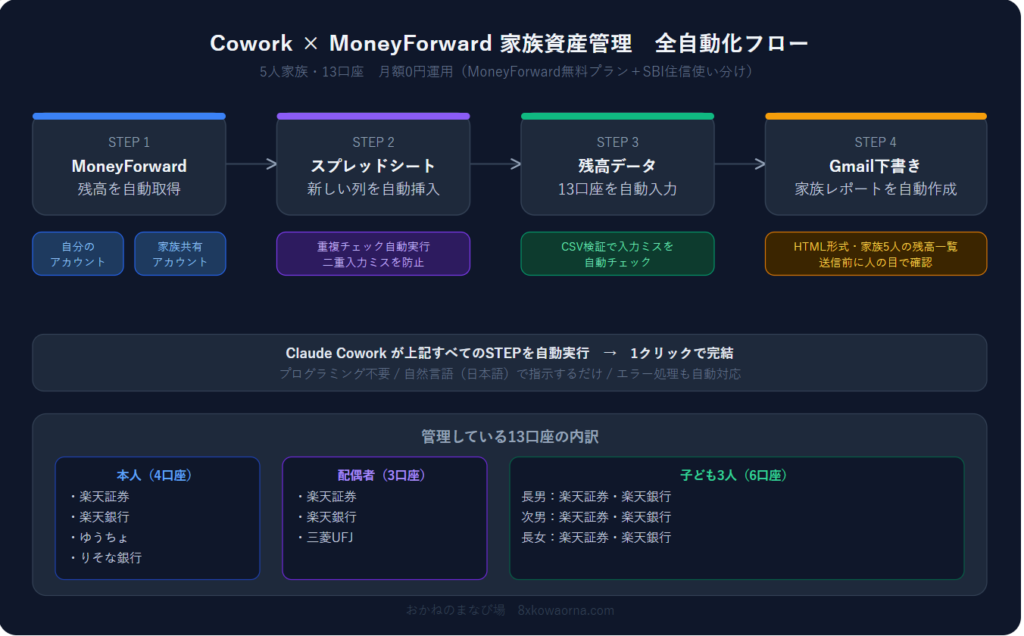
概念図
今回作成したスキルについて、概念図を作成しました。
実際に動かしてみての感想
初回設定に1〜2時間かかりましたが、一度タスクを作ってしまえばあとは1クリックで全自動です。
毎月かかっていた30分の手作業が、コーヒーを飲んでいる間に終わるようになりました。
「仕組み化した瞬間に、継続の悩みから解放される」。 これはFP的にも、エンジニア的にも本質的な答えだと思います。
子どもたちの口座も含めて自動で記録されるので、将来「長男の口座、ちゃんと増えてるね」と家族で資産の話ができるようになったのも嬉しい変化です。
よくある質問(FAQ)
Q1. MoneyForwardは無料プランでも使えますか?
はい、使えます。我が家では無料プランのまま13口座を管理しています。コツはSBI住信ネット銀行との使い分けで、口座数の制限に引っかからない運用設計にすることです。詳しくは本文の「前提条件」をご参照ください。
Q2. Coworkを使うのにプログラミング知識は必要ですか?
不要です。タスクの指示はすべて日本語の自然文で書けます。私自身もGASやPythonで挫折した経験がありますが、Coworkはコードなしで同じことが実現できました。
Q3. Coworkはいくらで使えますか?
Claude ProプランまたはMaxプランの契約が必要です。Proプランは月額約3,000円($20)から利用できます。毎月30分×12ヶ月=年間6時間の作業削減と考えると、費用対効果は十分あると感じています。
Q4. 家族全員分の口座を取得するにはどうすればいいですか?
MoneyForwardの家族共有アカウント(ssnb.x.moneyforward.com)を使います。自分のアカウントと家族アカウントの2つにログインした状態でCoworkを動かすことで、全員分の残高を一括取得できます。
Q5. エラーが出て動かない場合はどうすればいいですか?
私も最初の1週間はエラーの連続でした。まず「残高が更新中」の場合は30秒待って再試行、メニュー操作の失敗は500ms待機後に再試行する設計にしています。それでも解決しない場合はプロンプトを少しずつ修正するのが近道です。焦らず気長に取り組んでみてください。
まとめ:Coworkで資産管理の”仕組み化”を
今回紹介した自動化タスクのポイントをまとめます:
- ✅ MoneyForwardの2アカウントから10口座以上の残高を自動取得
- ✅ Googleスプレッドシートに日付列を自動挿入して記録
- ✅ CSV検証で入力ミスを自動チェック
- ✅ 家族向けのHTML資産レポートをGmailで下書き作成
- ✅ エラー処理も組み込み済みで安定稼働
毎月の資産管理を手作業でやっているなら、ぜひCoworkで仕組み化してみてください。
最初の投資が、毎月30分×12ヶ月=年間6時間の節約になります。
📊 まず、マネーフォワード MEで口座を一元管理しよう
Coworkと連携させる前に、家族全員の口座をマネーフォワード MEに登録しておく必要があります。銀行・証券・クレカを自動で集計してくれるので、資産管理の土台として最適です。無料プランでも十分使えますが、複数口座の自動更新には**プレミアムプラン(月額500円〜)**が便利です。
👉 マネーフォワード ME 公式サイト ※参考リンク
💻 この記事もAIで書いて、WordPressに投稿しています
私自身、ClaudeのCoworkを使ったブログ運営にConoHa WINGを使っています。表示速度が速く、WordPressの管理がしやすいのが気に入っている理由です。AI副業×ブログを始めたい方には、スタートしやすいサーバーだと思います。
👉 [ConoHa WINGの詳細・申し込みは以下]


コメント