※この記事にはアフィリエイト広告(楽天モバイル)を含みます。
「デュアルSIMにしたけど、毎回『設定』アプリを開いて回線を切り替えるのが面倒……😣」
わが家もまさにそうでした。私は楽天モバイルとLINEMOの2回線をiPhone 16に入れていて、楽天モバイルが圏外になる職場ではLINEMOに切り替えて使っています。
この記事では、iPhoneの「ショートカット」アプリを使って、ボタン1回で回線を切り替える方法と、職場に着いたら自動で切り替える方法を、実際の画面つきでまとめました📱
画面はiOS 26.6.2(2026年10月時点)のものです。
✅ この記事でできるようになること
| やること | できるようになること |
|---|---|
| ① 切り替えのショートカットを作る | ボタン1回でデータ通信の回線を切り替えられる |
| ② コントロールセンターに置く | 画面の右上から下ろすだけで、すぐ押せる |
| ③ オートメーションを作る | 職場に着いたらLINEMO、離れたら楽天モバイルに自動で切り替わる |

設定アプリを毎回開かなくていいなら、すごくラクだね!

一度作っておけば、あとは押すだけ。オートメーションなら押す必要もないよ👍
そもそもデュアルSIMにする理由は、こちらの記事に書いています
楽天モバイルが職場で圏外になって、LINEMOを足したわが家の話は、こちらにまとめています。
詳しくは→楽天モバイルが繋がらない場所はデュアルSIMで解決|職場に着いたら自動で切り替え
🔧 ステップ1:回線を切り替えるショートカットを作る
まずは「データ通信をLINEMOに切り替える」ショートカットを作ります。
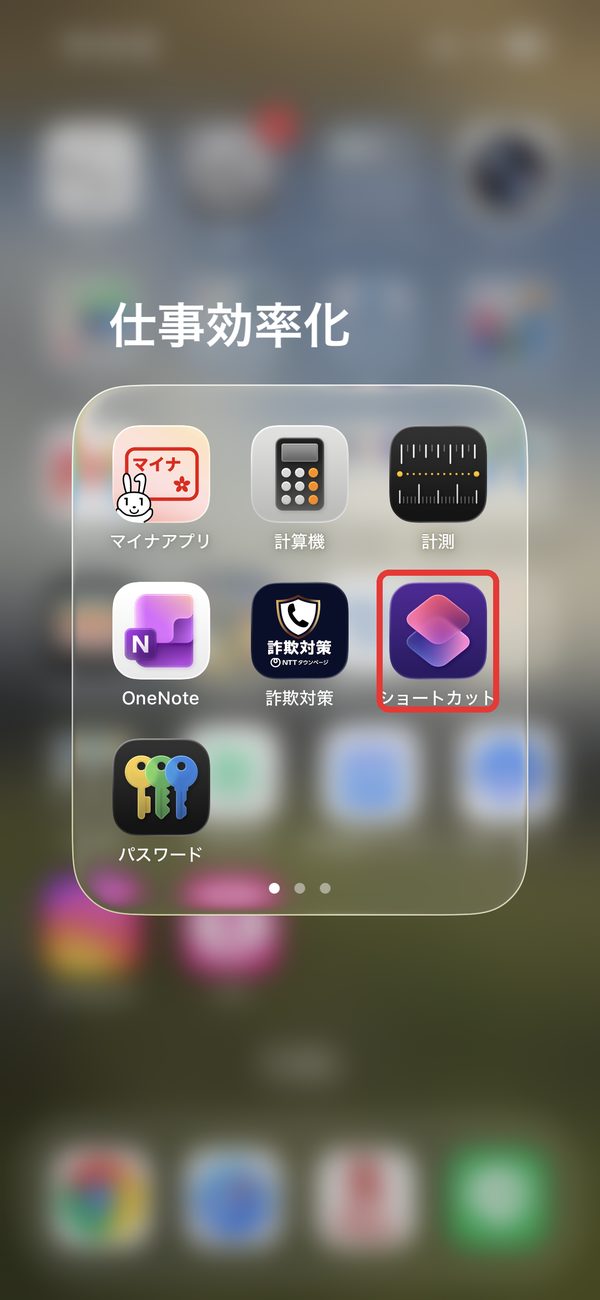
① 「ショートカット」アプリを開きます
最初からiPhoneに入っているアプリです。
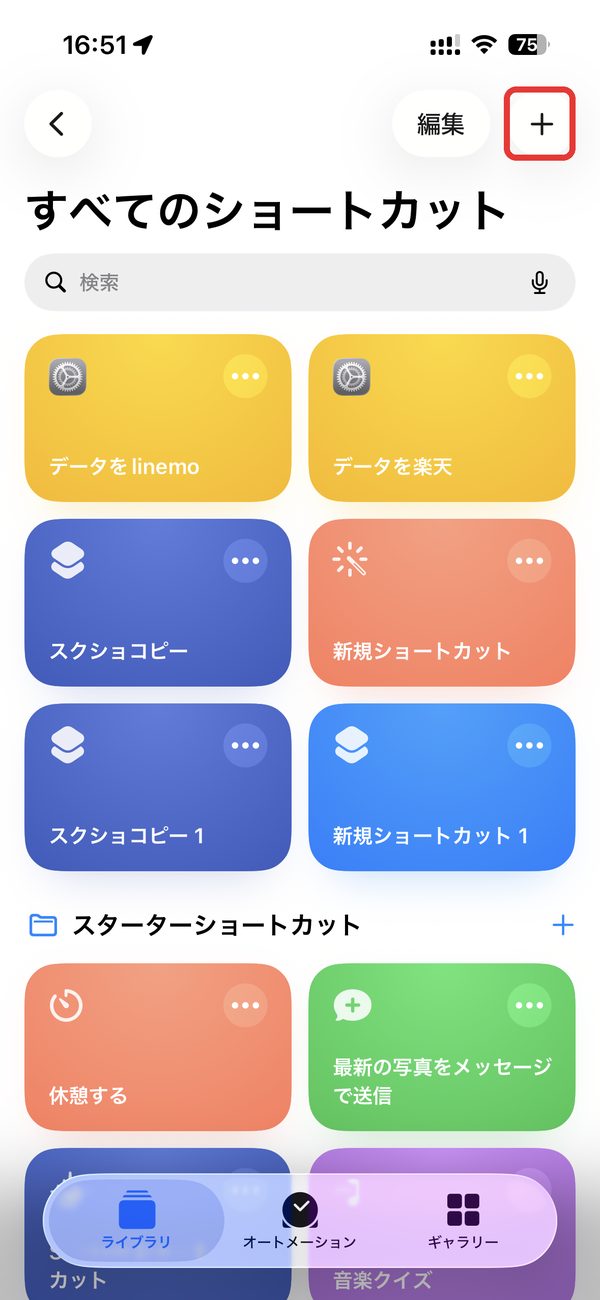
② 右上の「+」を押します
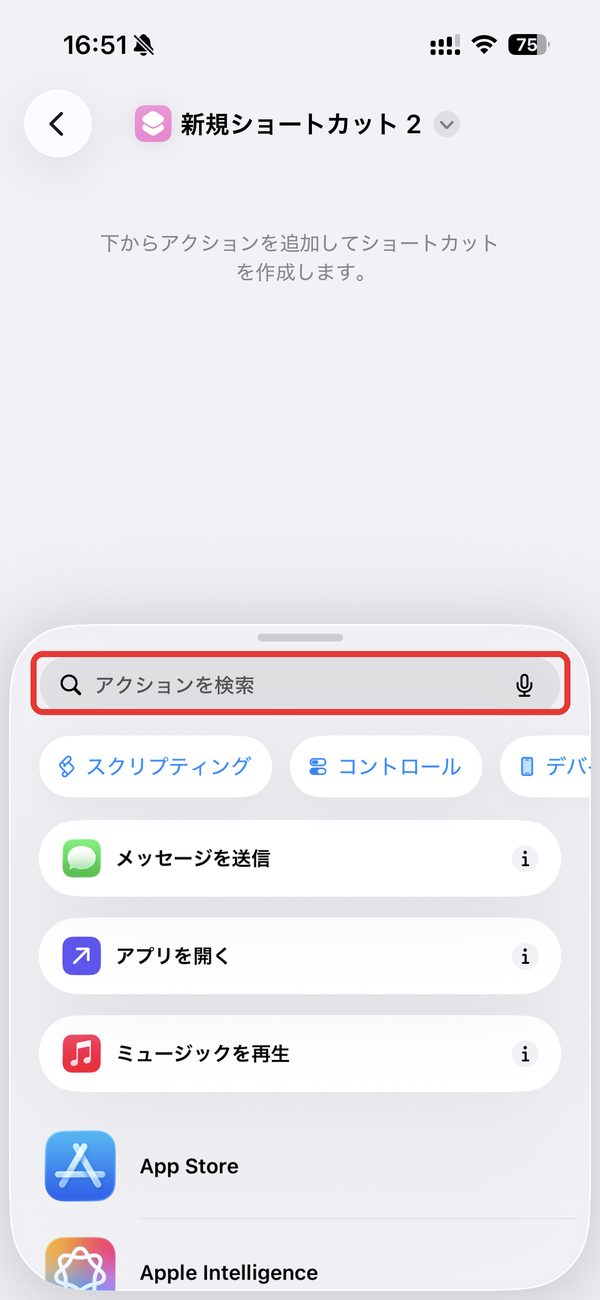
③ 下の「アクションを検索」を押します
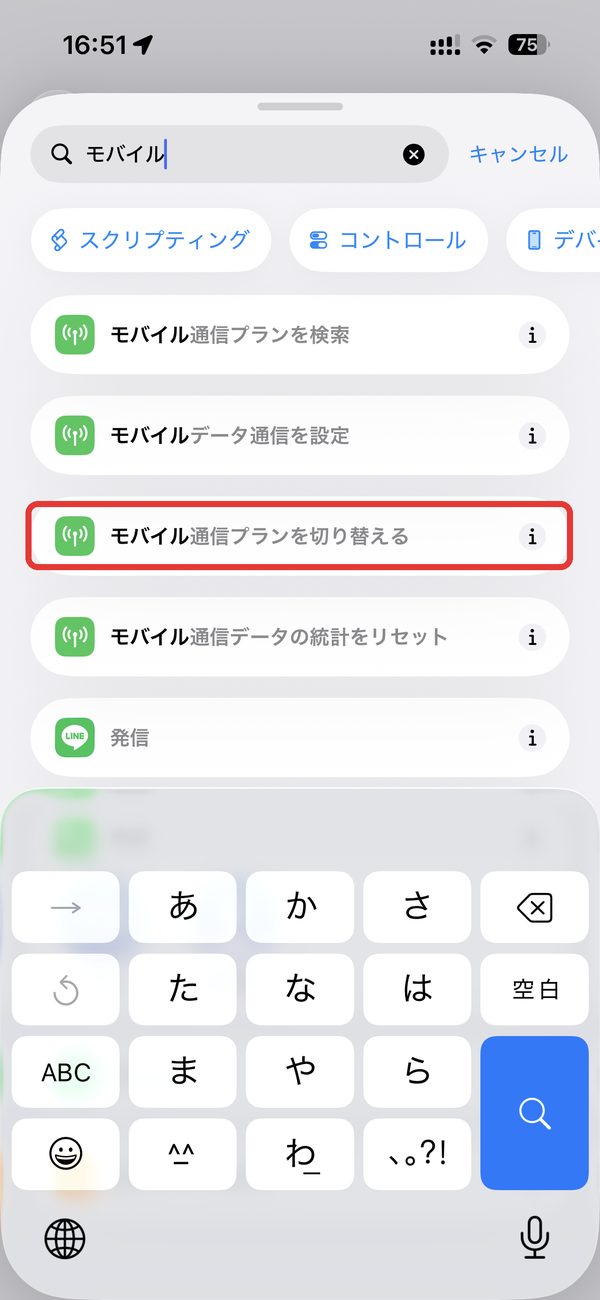
④ 「モバイル」と入力して、「モバイル通信プランを切り替える」を選びます
似た名前がいくつか出てくるので、「モバイル通信プランを切り替える」を選んでくださいね。
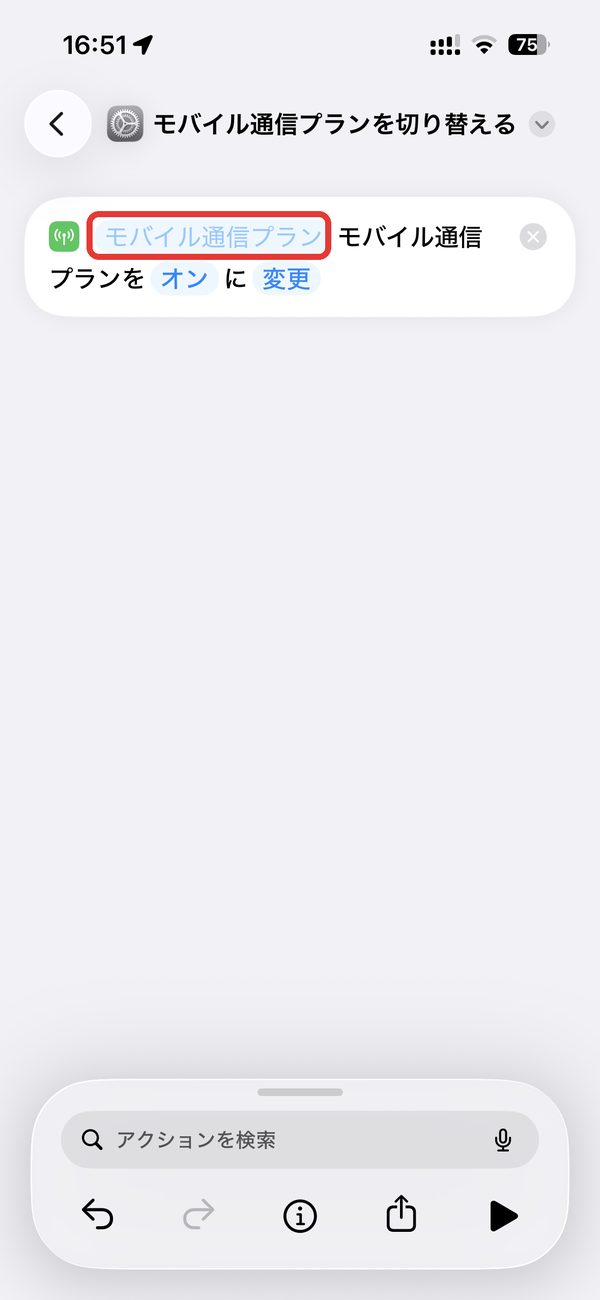
⑤ 薄い青色の「モバイル通信プラン」を押します
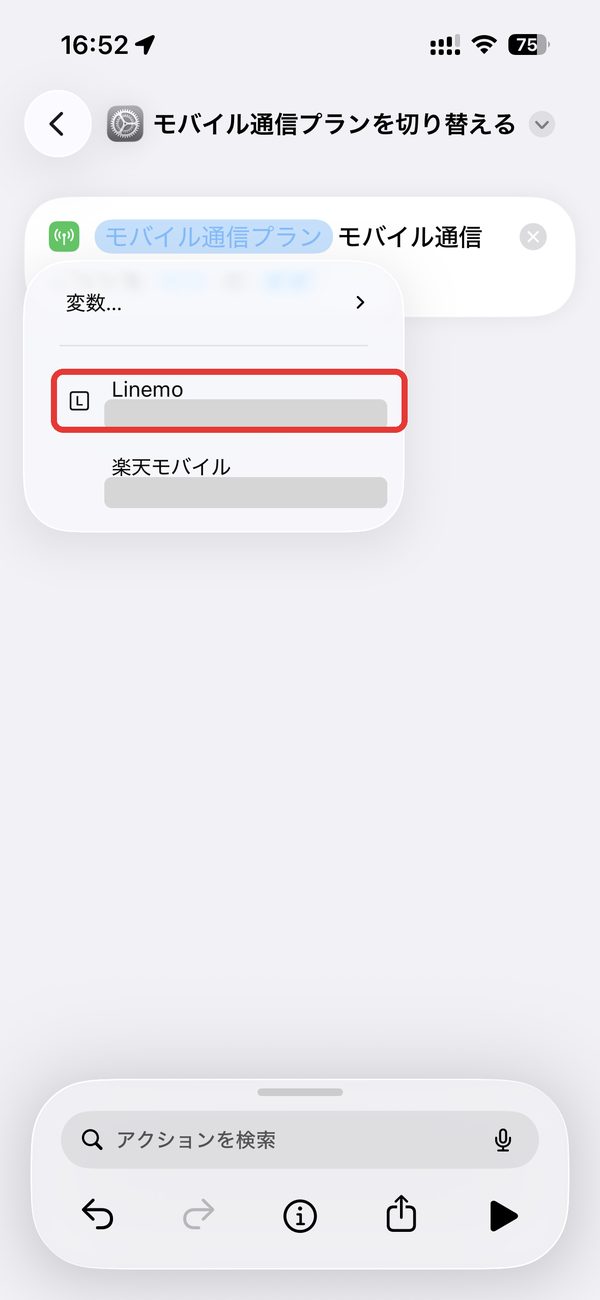
⑥ 切り替えたい回線(LINEMO)を選びます
楽天モバイルに戻すショートカットも、同じ手順で作ります
①〜⑥と同じ手順で、⑥で「楽天モバイル」を選べば、楽天モバイルに戻すショートカットができます。
わが家は「データをlinemo」「データを楽天」という名前にしています✨
🎛️ ステップ2:コントロールセンターに置いて、すぐ押せるようにする
作ったショートカットは、コントロールセンター(画面の右上から下ろすと出てくる画面)に置いておくと便利です。出先で急に繋がらなくなっても、すぐに切り替えられます。
① コントロールセンターを開いて、左上の「+」を押します
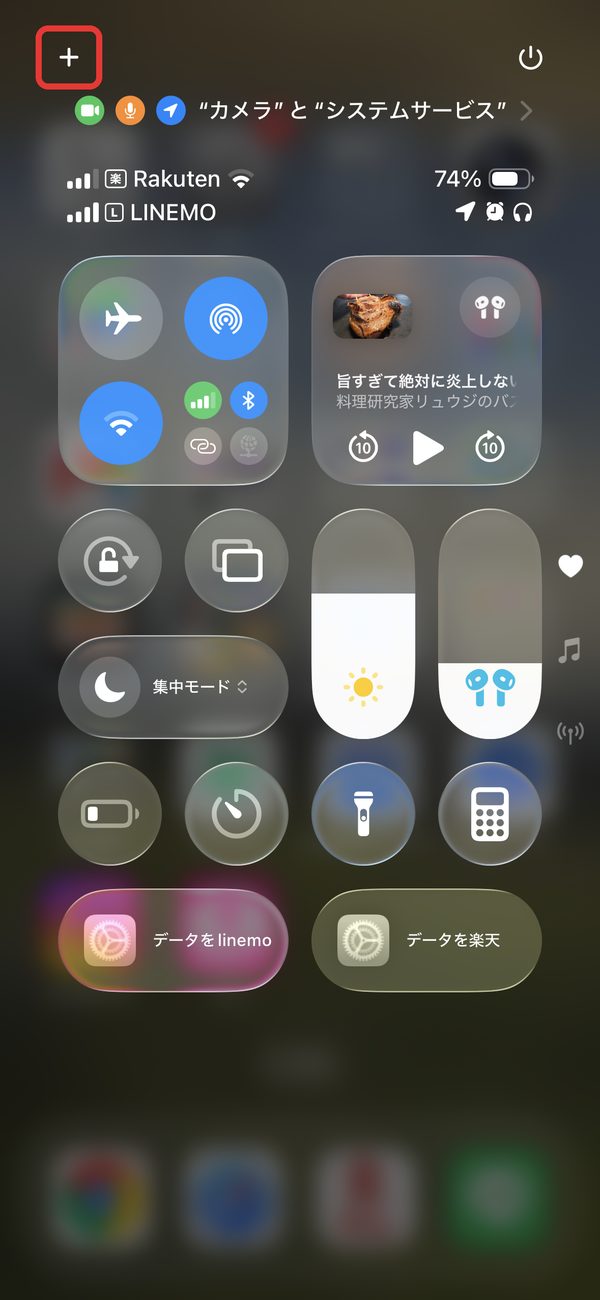
② 下の「コントロールを追加」を押します
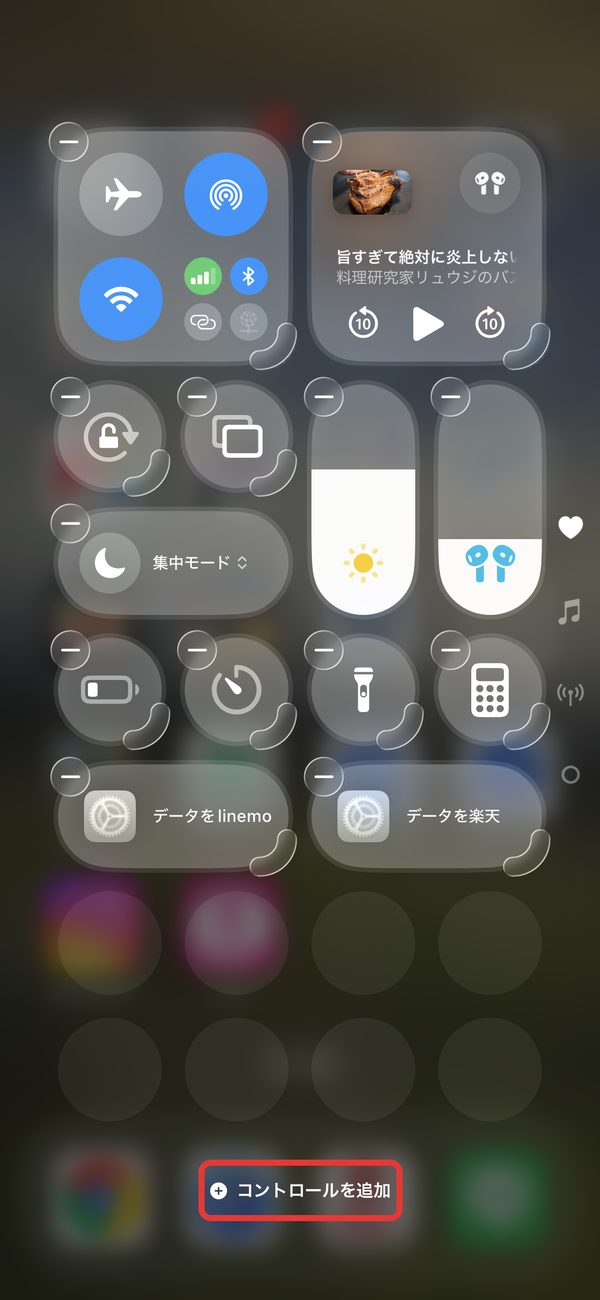
③ 「ショートカット」の中の「ショートカットを実行」を選びます
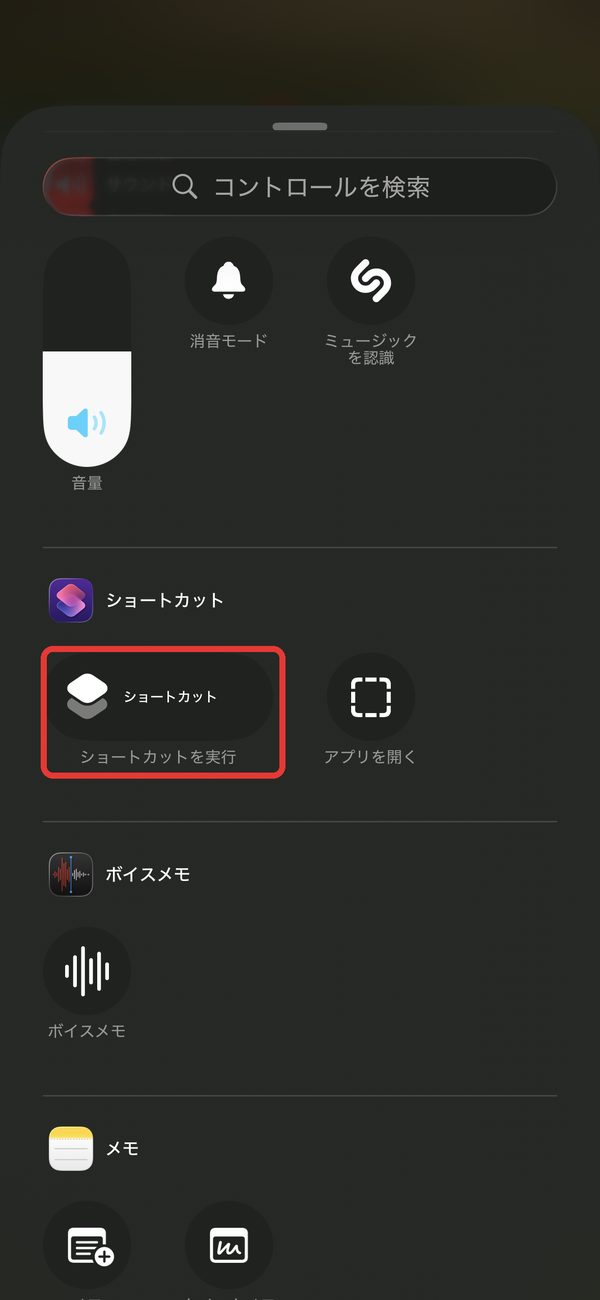
④ 「ショートカット」の「選択」を押します
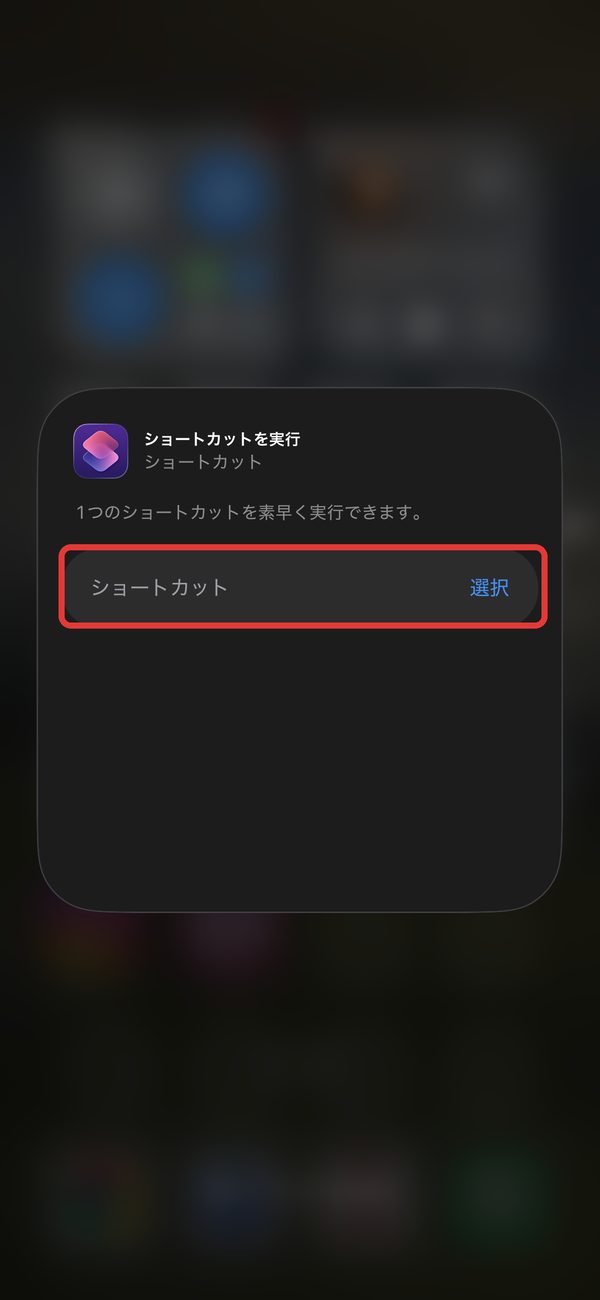
⑤ ステップ1で作ったショートカットを選びます
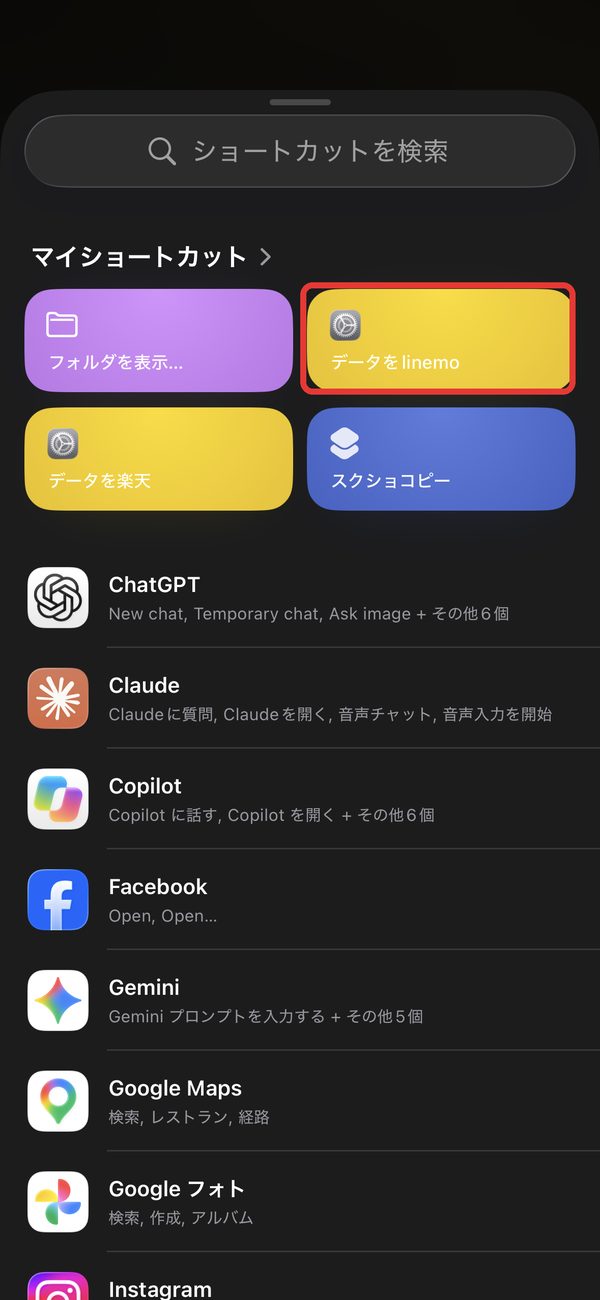
⑥ コントロールセンターにボタンが追加されました
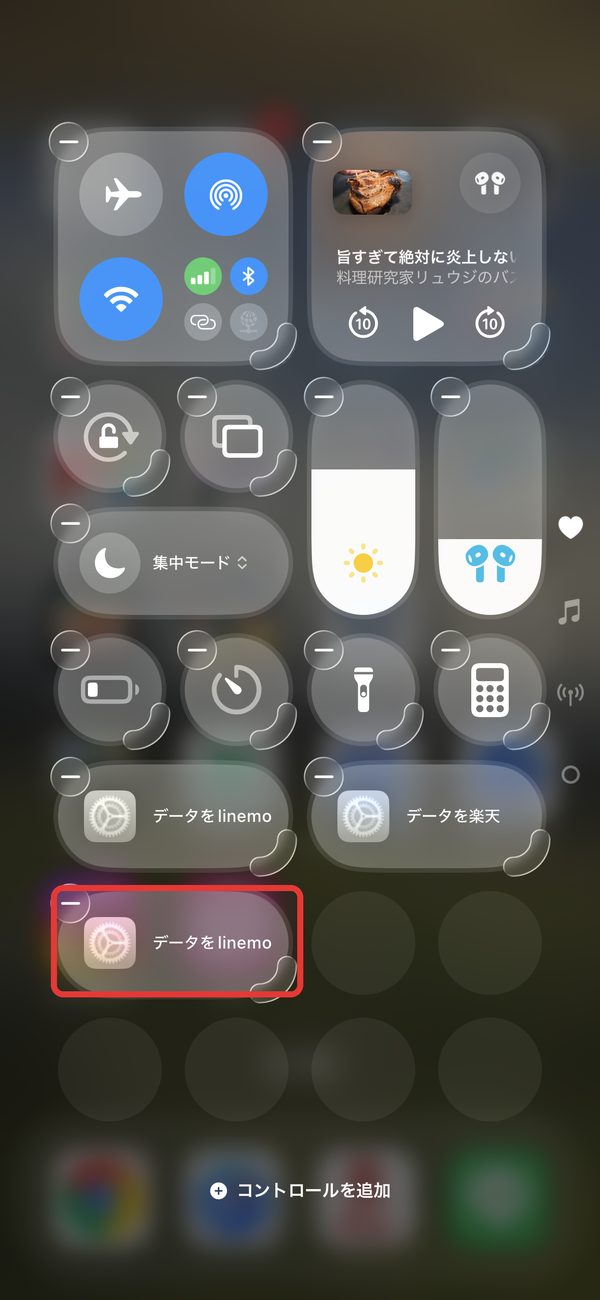
同じようにして「データを楽天」のボタンも置いておくと、行き来がラクになります🙌
駅で急に繋がらなくなっても、上から下ろしてポチッとするだけだね😊
そうそう。わが家もこの2つのボタンを並べて置いているよ。
🏢 ステップ3:職場に着いたら自動で切り替える(オートメーション)
ここからは、決まった場所に着いたら自動で切り替わるようにする設定です。わが家は「職場に着いたらLINEMO」「職場を出たら楽天モバイル」の2つを作っています。
※わが家の職場の住所は出せないので、ここからの画面は「東京都」を例にしています。
① ショートカットアプリの下にある「オートメーション」を押します
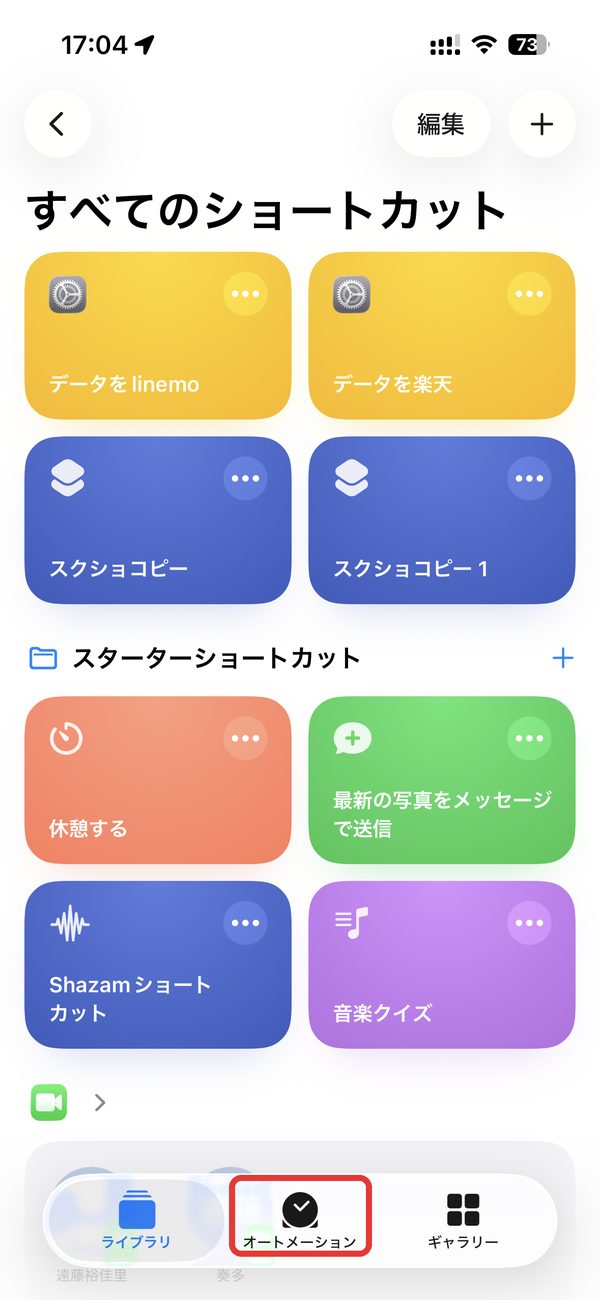
② 右上の「+」を押します
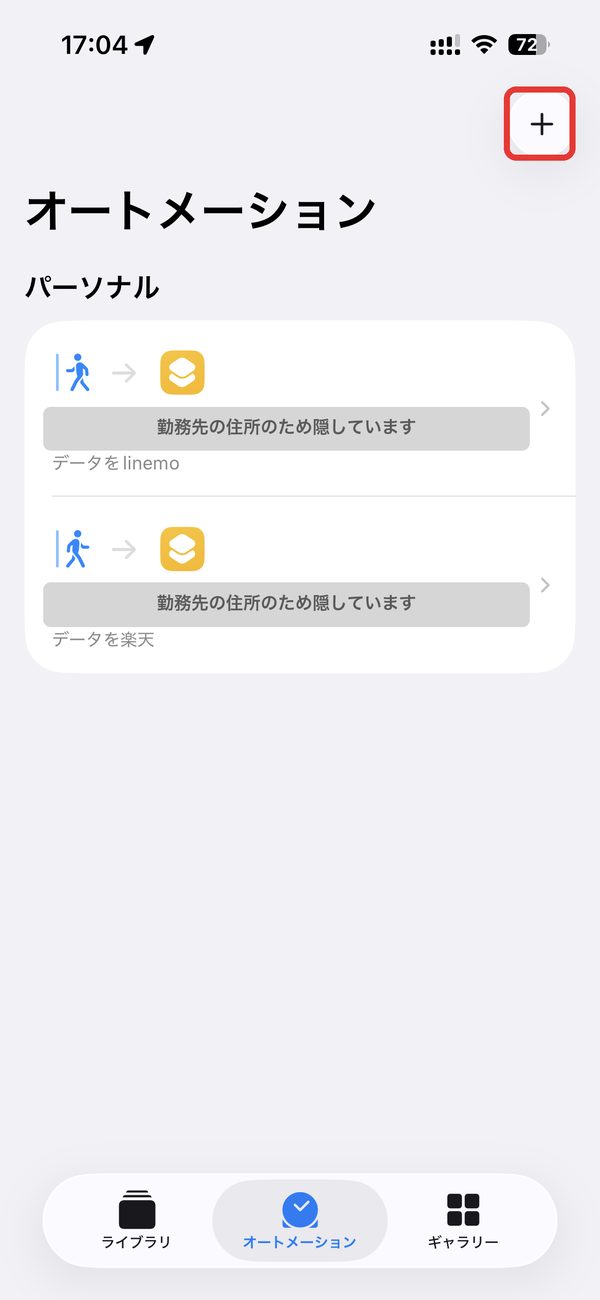
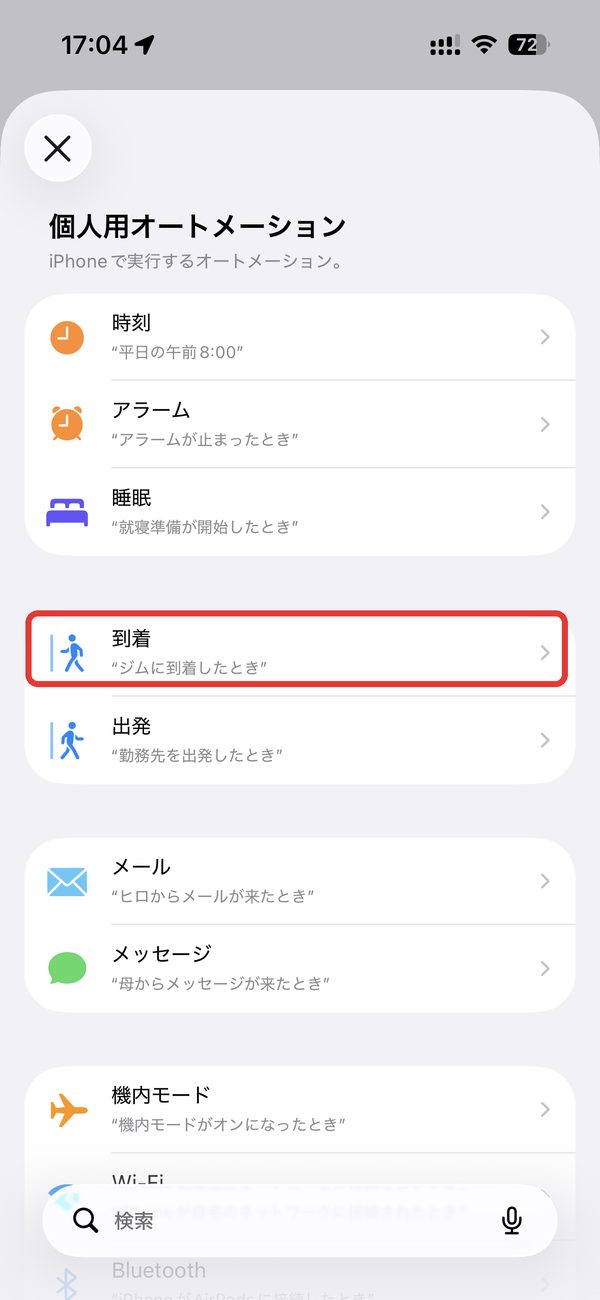
③ 「到着」を選びます
職場を出たときに楽天モバイルに戻す設定を作るときは、すぐ下の「出発」を選びます。
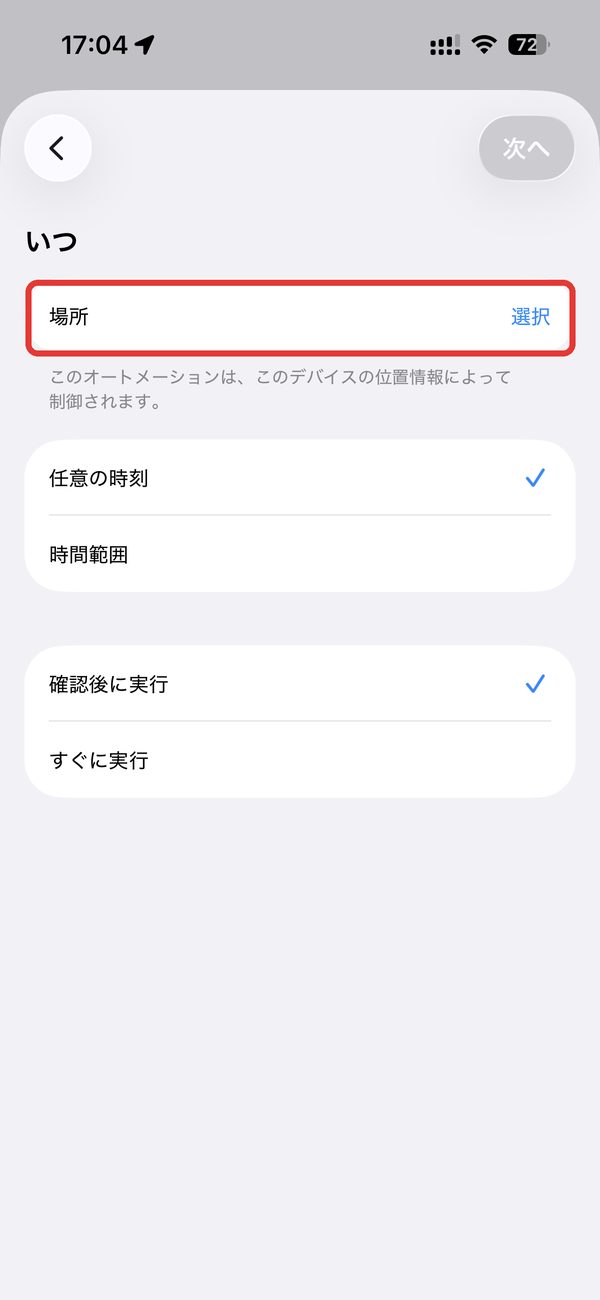
④ 「場所」の「選択」を押します
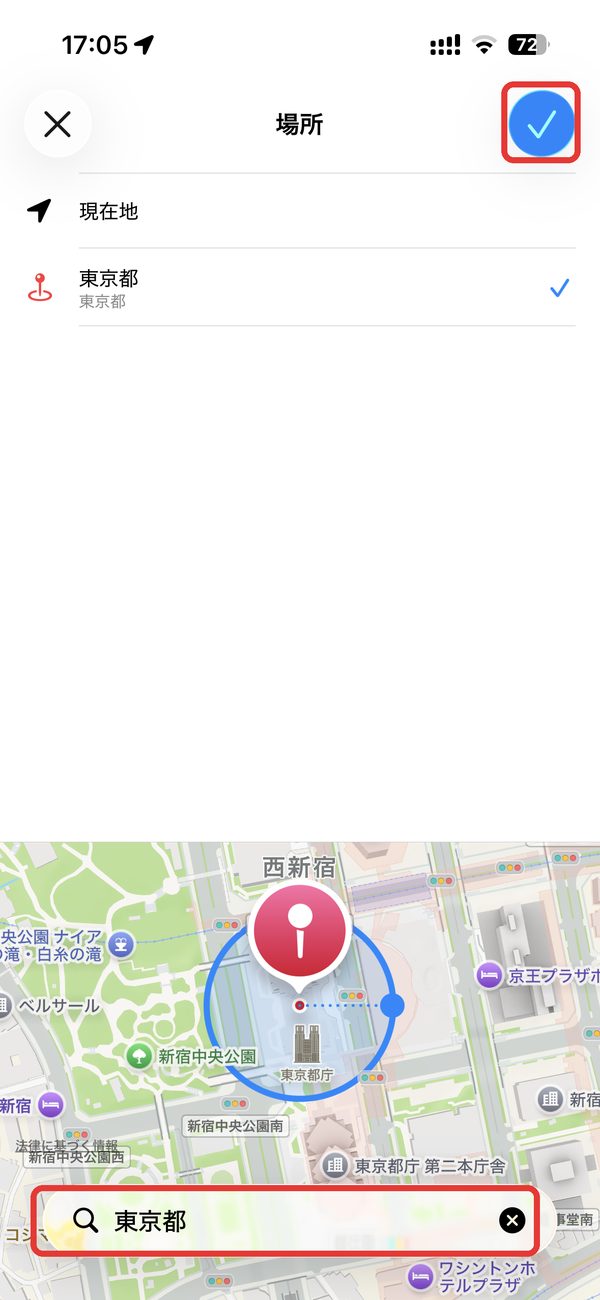
⑤ 地図で場所を探して、右上のチェックを押します
下の検索欄に住所や建物の名前を入れて、場所を選びます。地図に出る青い円の中に入ると「到着した」とみなされます。
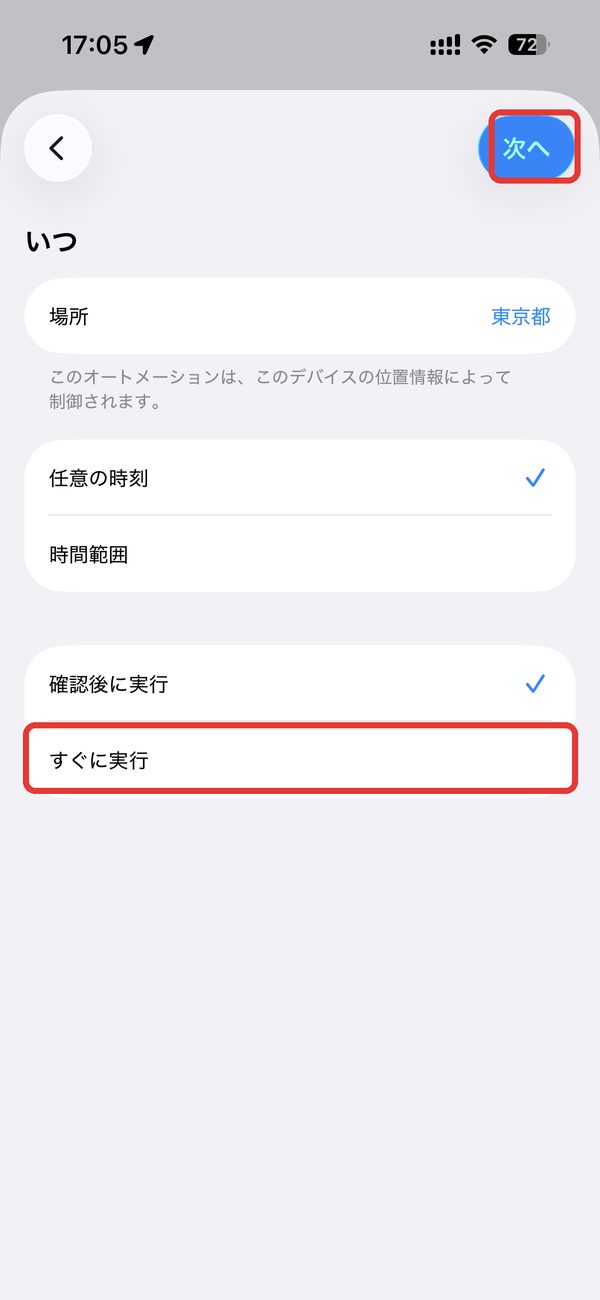
⑥ 「すぐに実行」を選んで、「次へ」を押します
ここが大事なポイントです💡 最初は「確認後に実行」が選ばれているので、そのままだと毎回「実行しますか?」と聞かれてしまいます。「すぐに実行」に変えておくと、本当に自動で切り替わります。
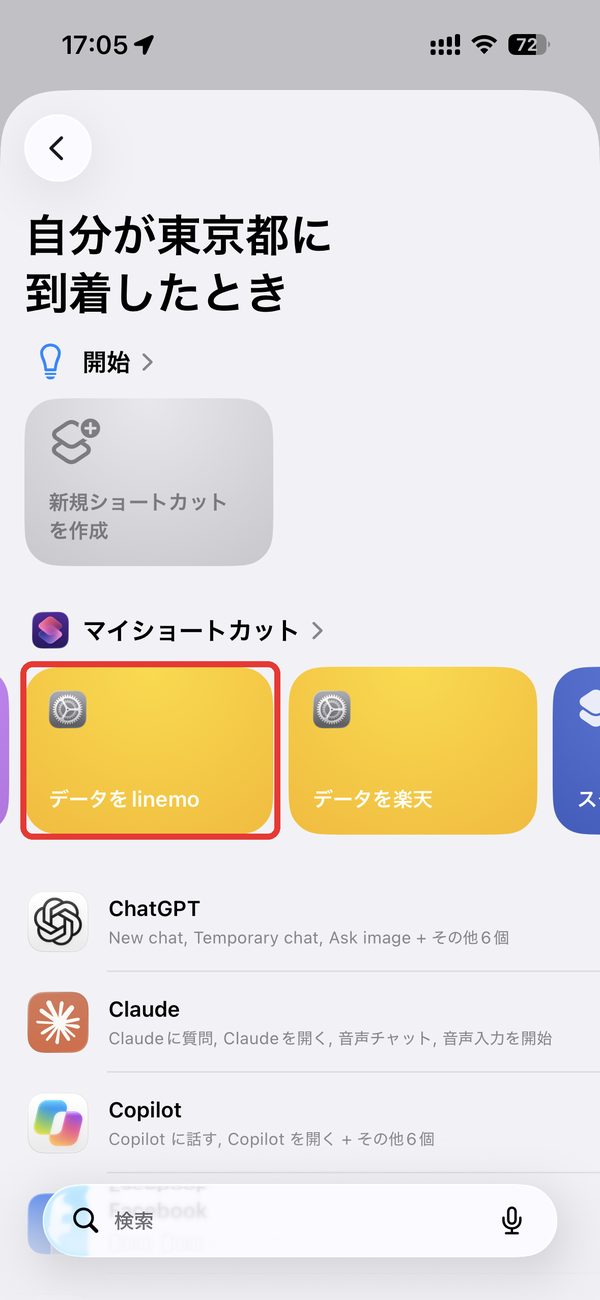
⑦ ステップ1で作ったショートカットを選びます
到着のときは「データをlinemo」、出発のときは「データを楽天」を選びます。
⑧ できあがり!到着と出発の2つを作っておきます
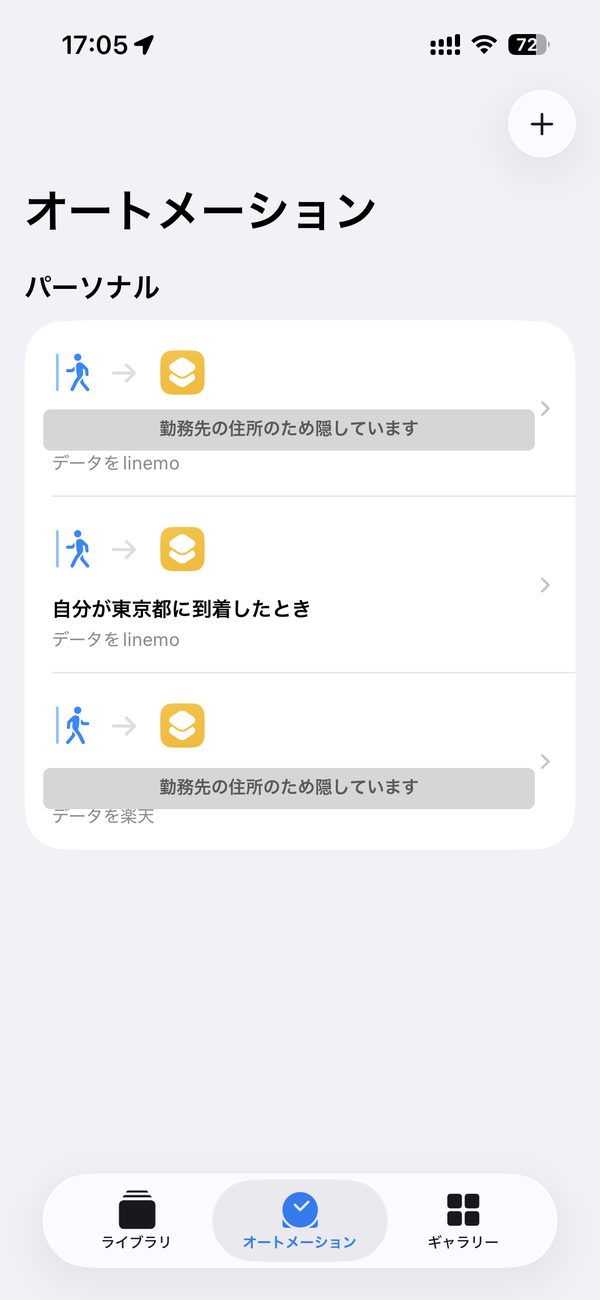
わが家では、職場に着くと、何も操作しなくてもLINEMOに切り替わっています✨
⚠️ わが家がつまずいたところ
職場の場所は、正確に合わせないと動きませんでした
いちばん苦労したのがここです😣 職場の場所が地図の上で少しずれていると、着いても切り替わりませんでした。
地図はApple純正の地図アプリのものなので、ふだんGoogleマップを使っていると、少し探しにくく感じるかもしれません。住所で検索したあと、地図の円がちゃんと職場の建物にかかっているかを見ておくのがおすすめです。
「確認後に実行」のままだと、自動になりません
ステップ3の⑥でお伝えしたとおり、最初は「確認後に実行」が選ばれています。「自動で切り替わらない?」と思ったら、まずここを見てみてください。
「モバイルデータ通信の切替を許可」とは別のものです
iPhoneの設定には「モバイルデータ通信の切替を許可」という項目もありますが、これは圏外になったら切り替えてくれる機能ではありませんでした。くわしくは、こちらの記事に書いています。
詳しくは→楽天モバイルが繋がらない場所はデュアルSIMで解決|職場に着いたら自動で切り替え
場所がずれていると動かないのは、知らないとハマりそうだね💦
そうなんだ。うまく動かないときは、まず地図の円を見直してみてね。
🔍 ちゃんと切り替わったかの確かめ方
「設定」→「モバイル通信」→「モバイルデータ通信」を開くと、いまデータ通信に使っている回線にチェックが付いています。ボタンを押したあとや、職場に着いたあとに見てみると安心です😊
🎁 楽天モバイルをまだ使っていない人へ
デュアルSIMなら、今の回線と電話番号はそのままで、楽天モバイルを2つ目の回線として足せます。繋がらない場所があっても、今日ご紹介した方法で切り替えればOKです。
今の回線を残して、楽天モバイルを足すなら
9,000ポイント
※今の電話番号のまま乗り換える場合は10,000ポイントです(2026年10月時点)
✅ もらうためにやることは3つ
💡 ポイントは何回かに分けて届き、受け取りの手続きが必要です。使える期限もあるので、届いたら早めに使うのがおすすめです。
申し込む前に、楽天モバイル公式のキャンペーンページで最新の条件を確認してくださいね。
📝 まとめ
- 「ショートカット」アプリで、回線を切り替えるボタンを作れます
- コントロールセンターに置けば、出先でもすぐに切り替えられます
- オートメーションで「到着」「出発」を作れば、職場に着いたら自動で切り替わります
- 「すぐに実行」を選ぶこと、場所を正確に合わせることがポイントです
設定アプリを開く手間がなくなるだけで、デュアルSIMはぐっと使いやすくなります🙆♀️ 同じようにデュアルSIMを使っている方の参考になればうれしいです。
これなら私のiPhoneでもやってみたいな✨
わからないところがあったら、画面を見ながら一緒にやろうね😊
コメント